
新闻
MDM 26.8.21 更新功能说明
本次版本新增苹果设备防绕锁模式(防绕锁 2.0)防护能力,支持单台设备手动开关控制,同时支持机型策略批量配置。PC 管理端与小程序端功能保持同步,提升苹果设备管控安全防护能力。
一、苹果设备新增防绕锁模式
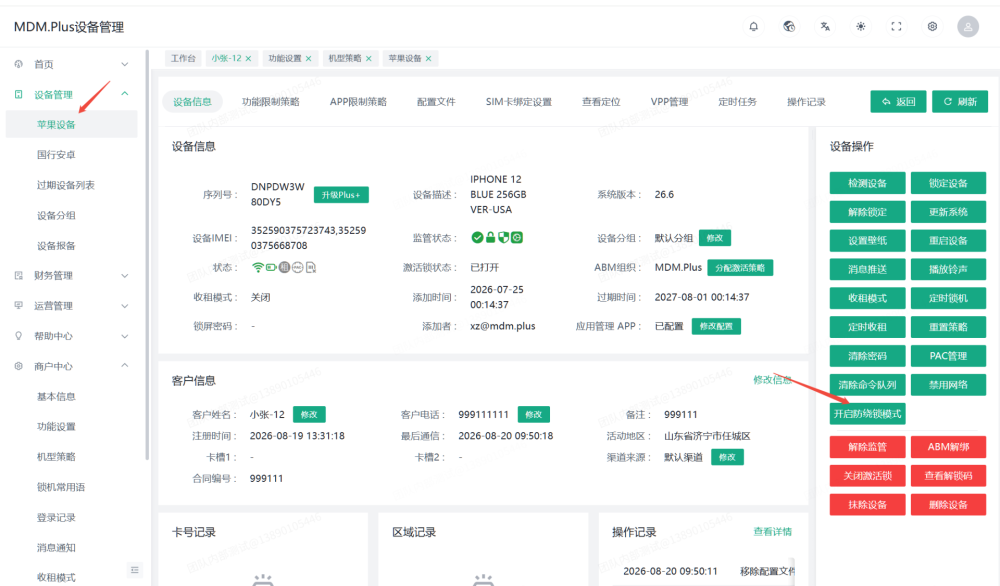
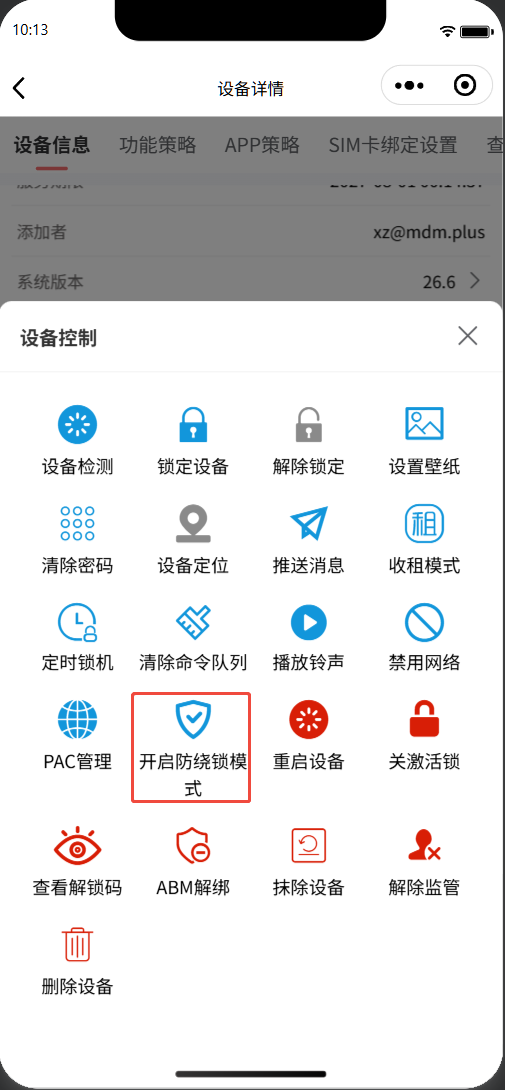
苹果设备详情页新增「防绕锁模式」开关,PC 管理端、小程序端均支持操作。
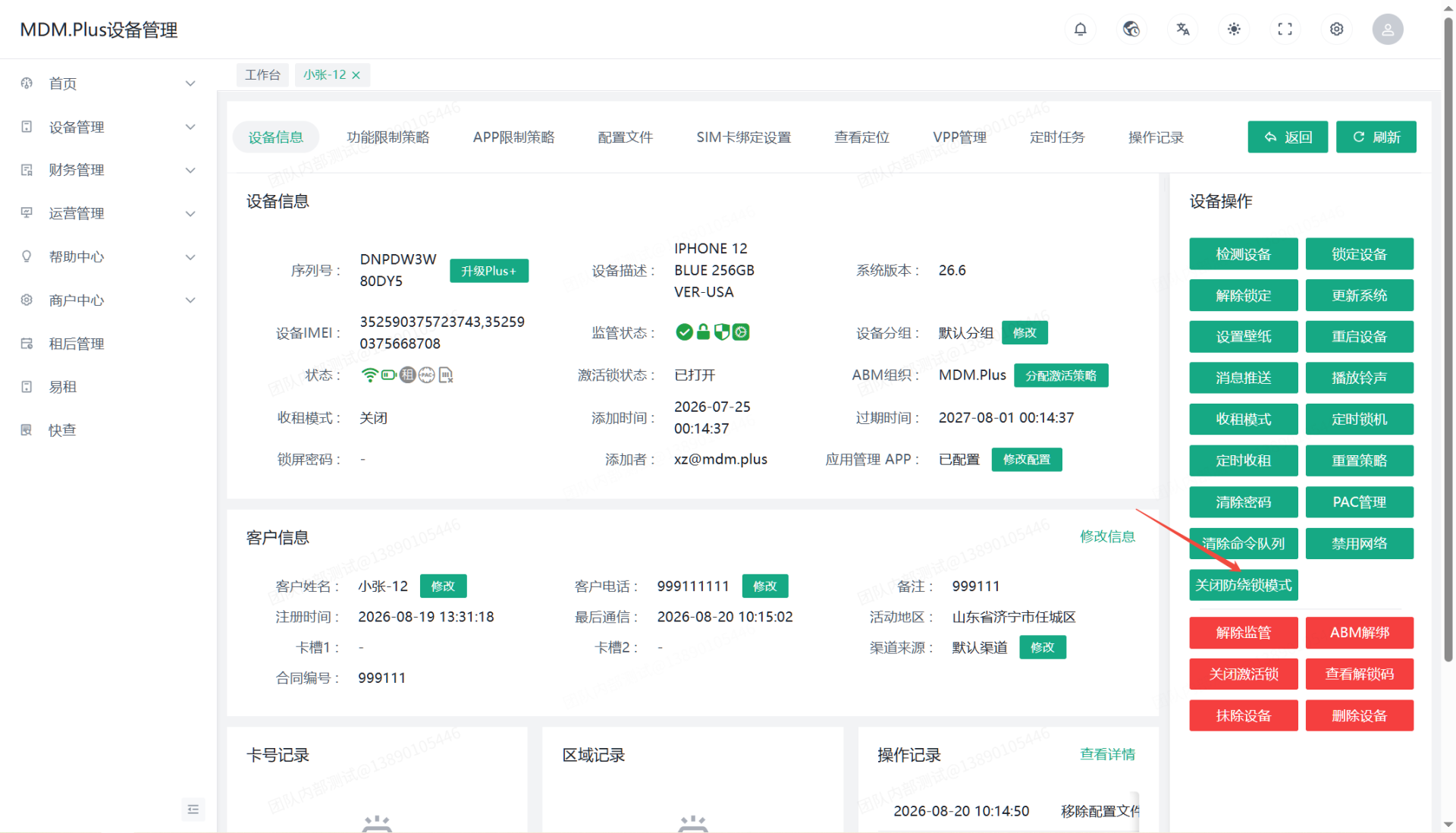
PC 端入口:苹果设备详情页右侧【设备操作】区域
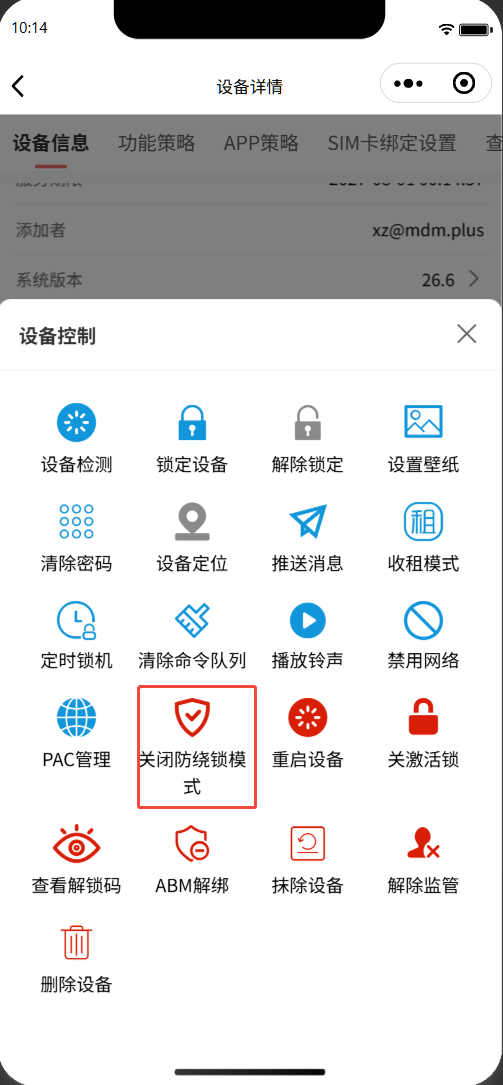
小程序端入口:设备详情 → 设备控制弹窗
1.1 开启防绕锁模式
点击【开启防绕锁模式】,弹出二次确认弹窗,PC 端与小程序提示文案不同。
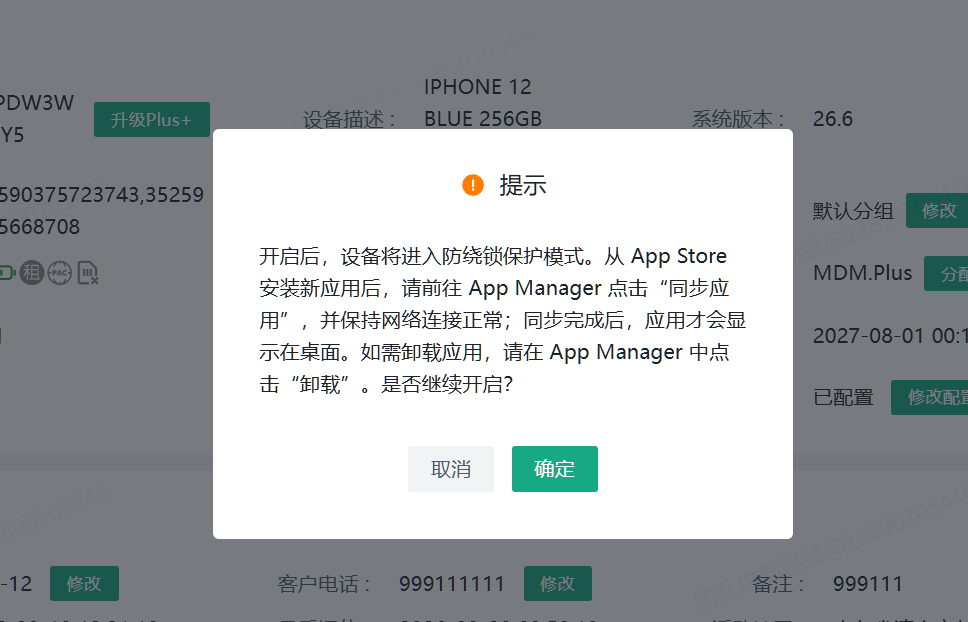
PC 端弹窗提示内容:
开启后,设备将进入防绕锁保护模式。从 App Store 安装新应用后,请前往 App Manager 点击 “同步应用”,并保持网络连接正常;同步完成后,应用才会显示在桌面。如需卸载应用,请在 App Manager 中点击 “卸载”。是否继续开启?
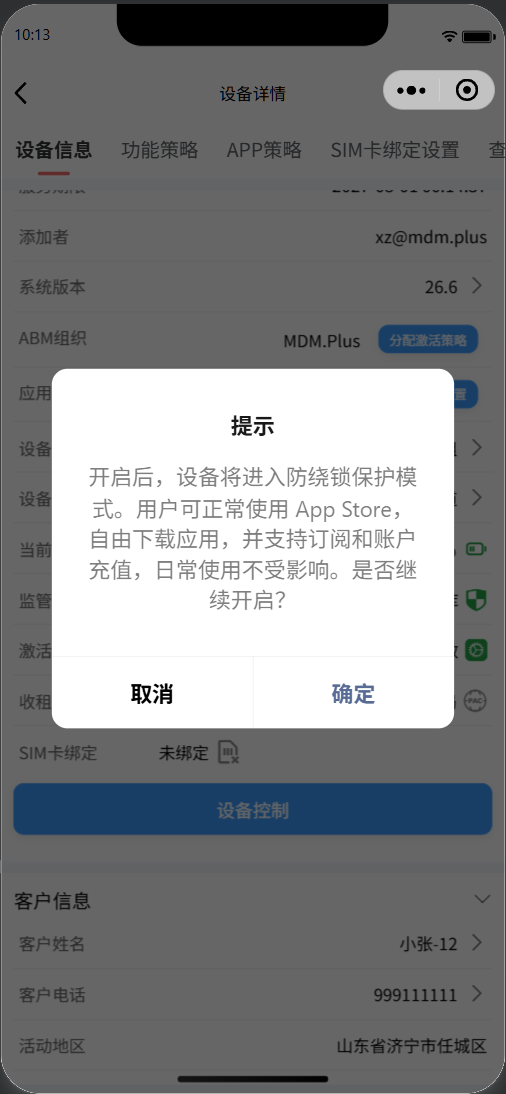
小程序端弹窗提示内容:
开启后,设备将进入防绕锁保护模式。用户可正常使用 App Store,自由下载应用,并支持订阅和账户充值,日常使用不受影响。是否继续开启?
点击【确定】:设备正式进入防绕锁保护模式
点击【取消】:放弃本次开启操作
1.2 关闭防绕锁模式
点击【关闭防绕锁模式】,弹出二次确认弹窗,PC 端、小程序提示文案保持一致。
关闭后,设备将退出防绕锁保护模式,并恢复常规的应用安装与卸载方式,同时失去相关保护。是否继续关闭?
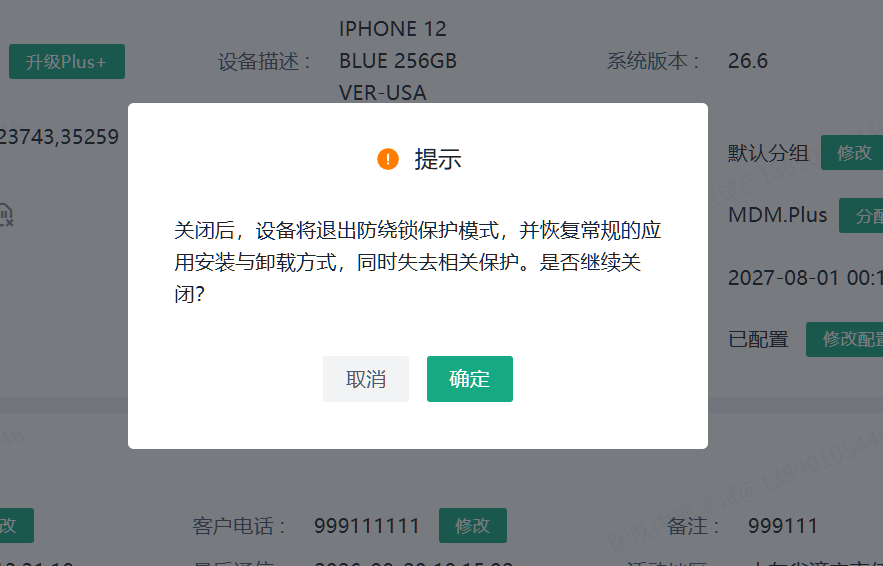
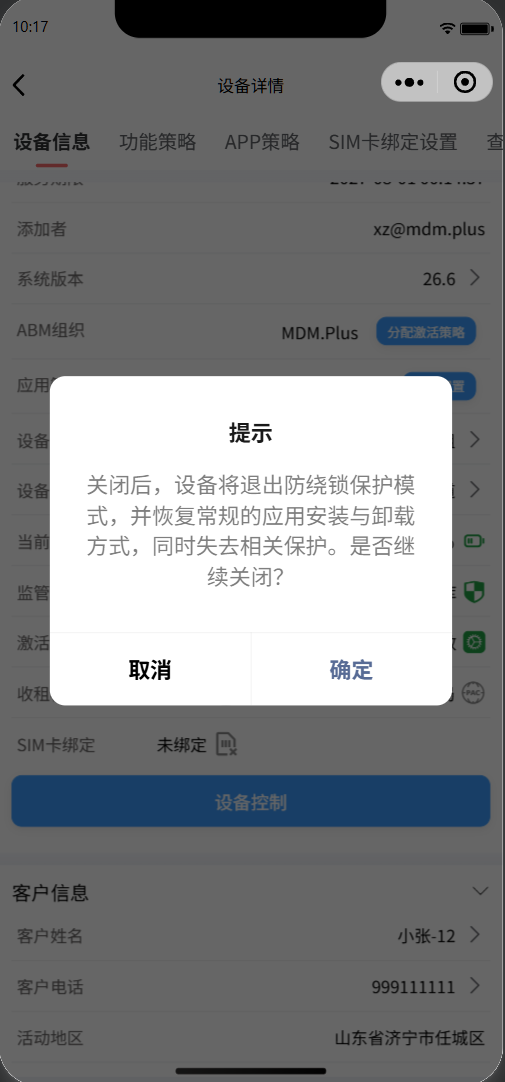
点击【确定】:设备退出防绕锁保护模式
点击【取消】:放弃本次关闭操作
1.3 开启防绕锁模式后 APP 限制策略页面
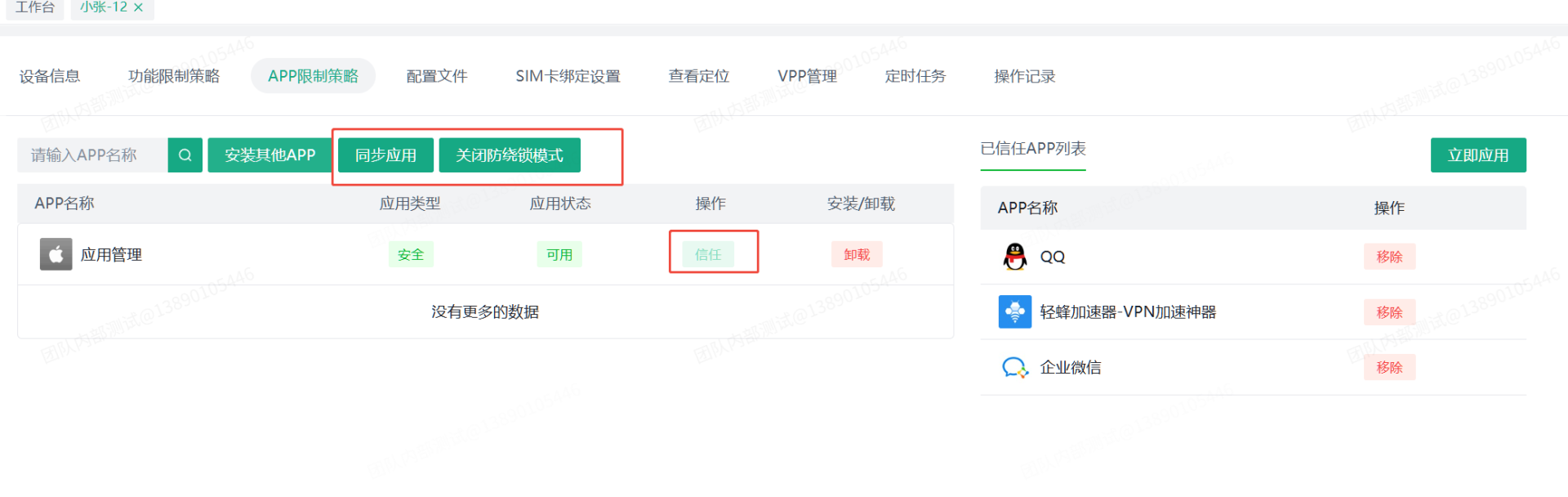
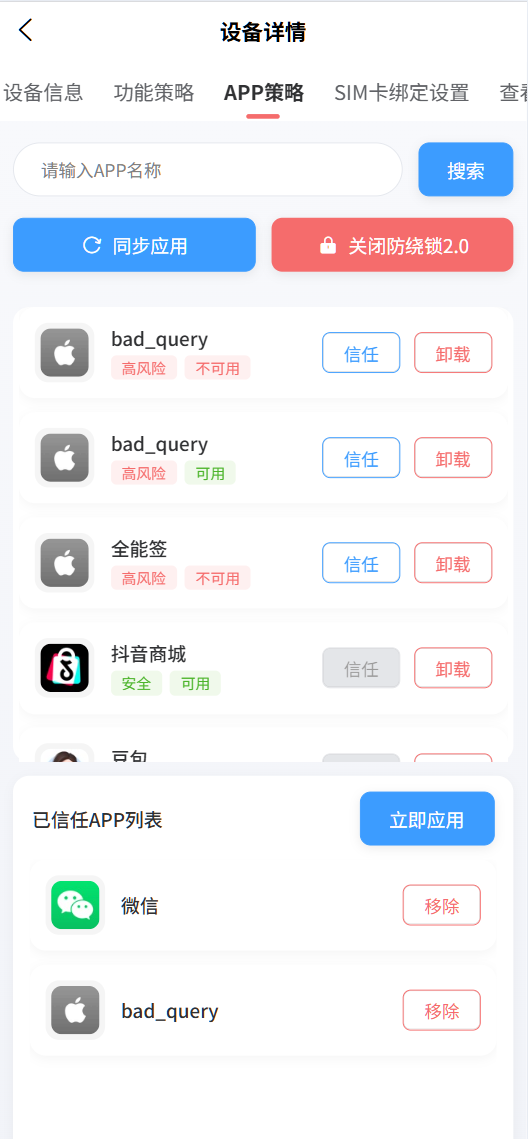
开启防绕锁模式后,APP 限制策略页面 UI 发生变更,页面出现同步应用、关闭防绕锁模式功能按钮。
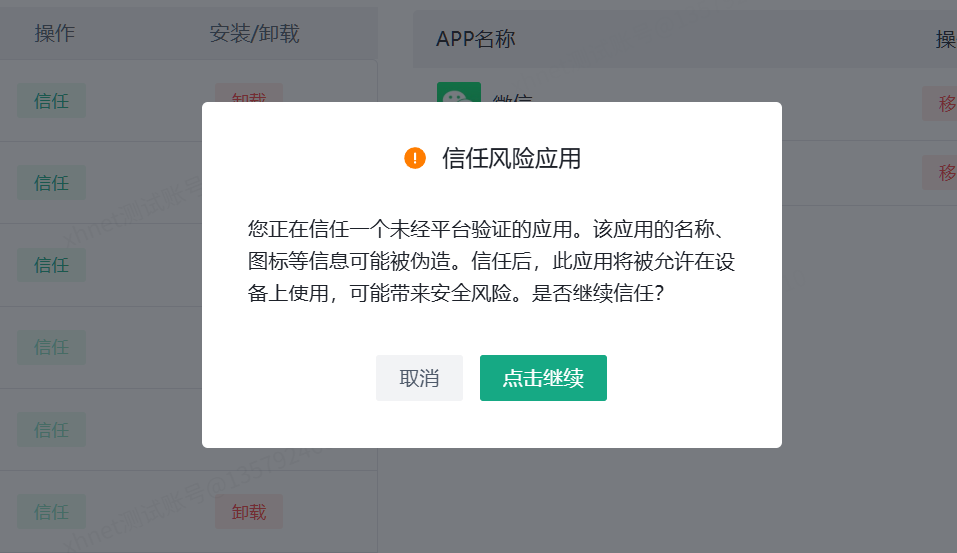
1)PC 管理端 APP 限制策略页面:应用操作显示为【信任】、【卸载】 ;只有显示为风险和高风险应用类型的app可以点击信任按钮,点击后添加到右边已信任app列表,点击应用下发成功后这个风险应用才能使用
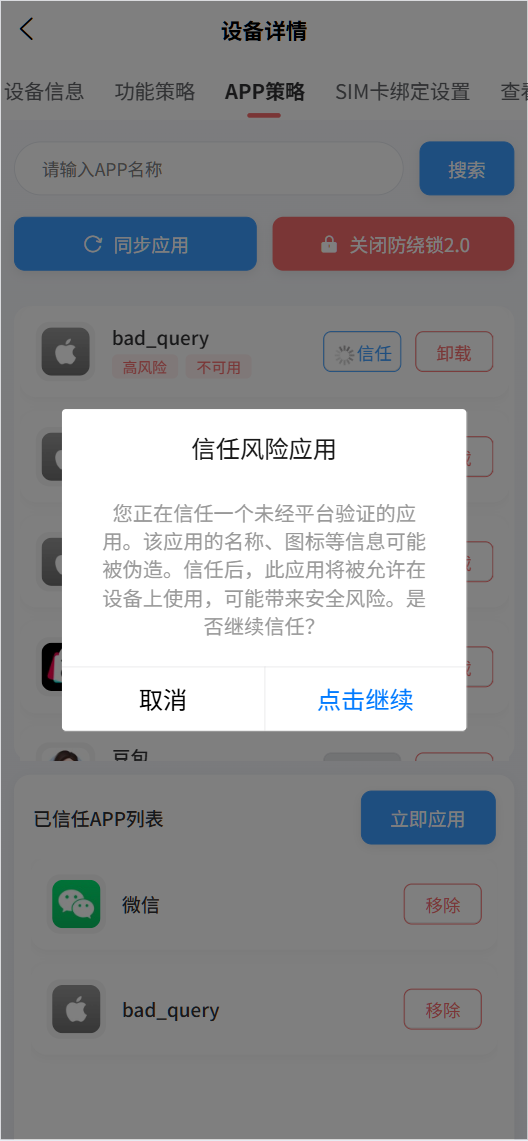
2)小程序 APP 策略页面:页面包含【同步应用】、【关闭防绕锁 2.0】 按钮;只有显示为风险和高风险应用类型的app可以点击信任按钮,点击后添加到右边已信任app列表,点击应用下发成功后这个风险应用才能使用;新增【卸载】功能
⚠️重要操作提示: 设备开启防绕锁模式后,App Store 下载的应用不会直接出现在桌面;必须执行【同步应用】且设备网络正常,应用才会显示到桌面;应用卸载操作也需要另外独立下发的页面完成。
1.4 关闭防绕锁模式后 APP 限制策略页面
关闭防绕锁模式,设备退出保护模式,APP 限制策略页面恢复原有常规配置界面。
PC 管理端:恢复原有 “获取已装 APP、安装其他 APP”,支持不允许 / 仅允许 / 单应用模式 / 白名单等策略
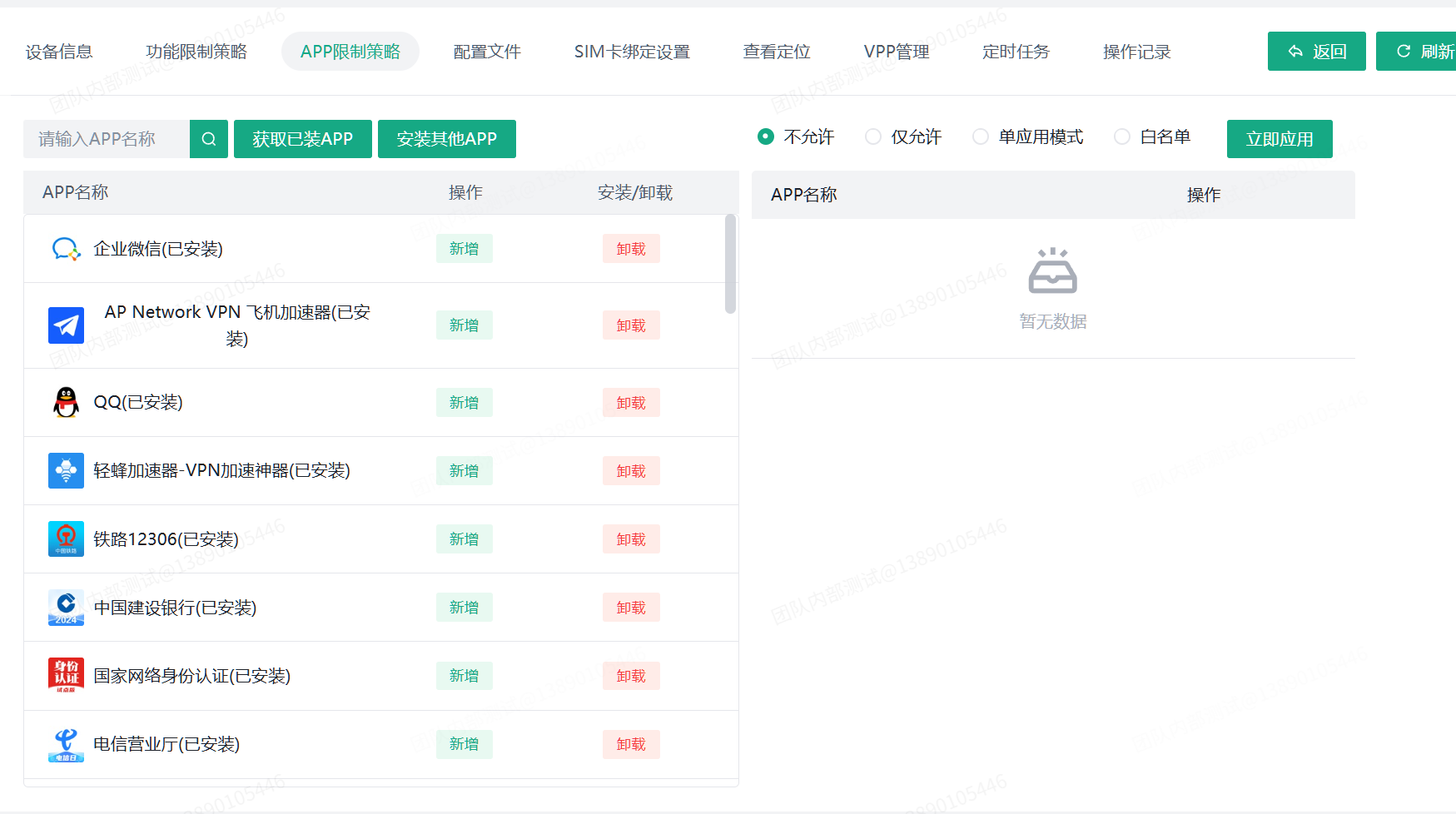
程序端:恢复原有策略选项,支持禁用选中的 APP、仅能使用选中的 APP、白名单模式
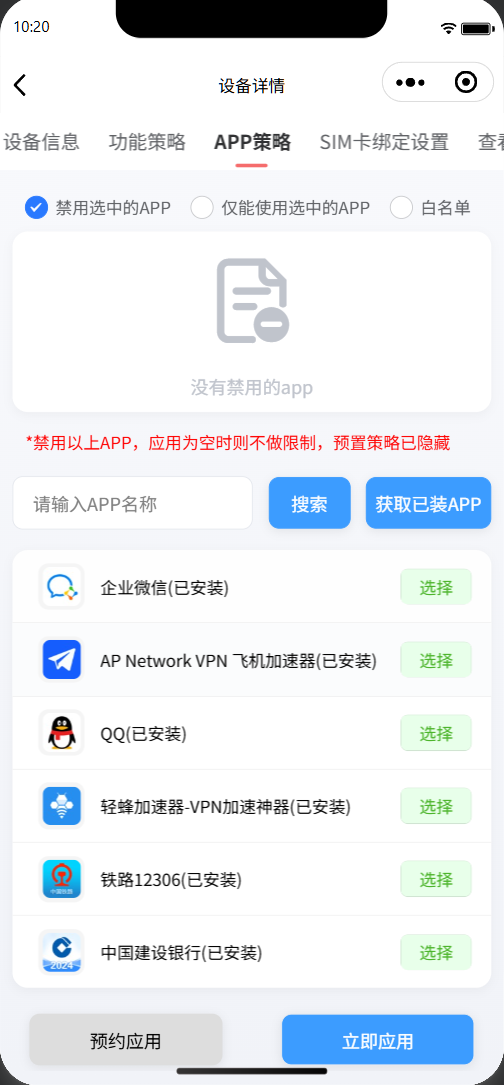
二、机型策略新增防绕锁 2.0 选项
机型策略配置中新增「防绕锁 2.0」配置项,用于批量对设备生效;仅支持 iPhone、iPad 设备,Mac 机型暂不支持。
2.1 功能入口
1)PC 管理端:商户中心 → 机型策略,切换 iPhone /iPad 标签页,找到【防绕锁 2.0】,可选择开启 / 关闭。
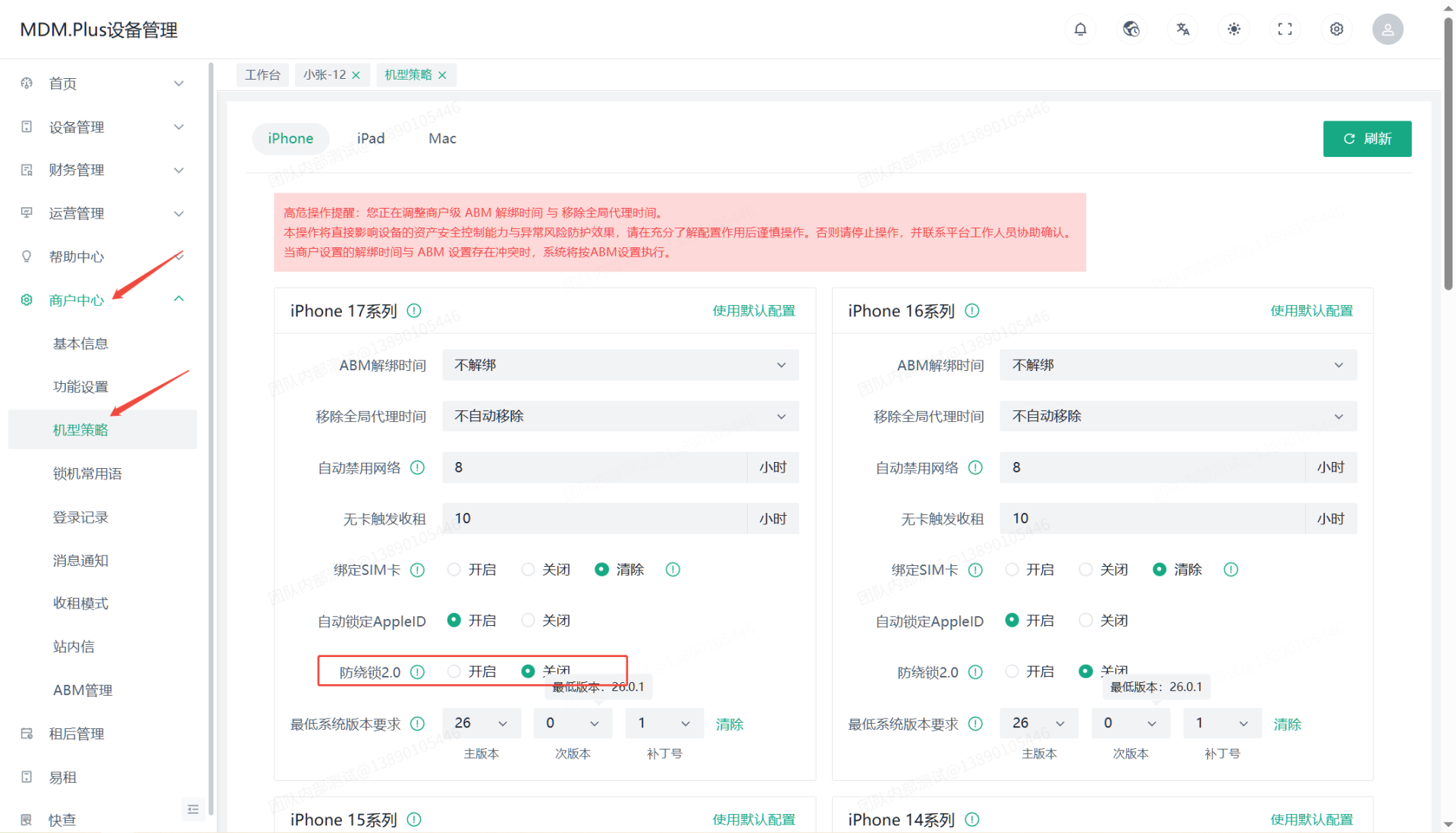
2)小程序端:我的 → 商户中心 → 机型策略,切换 iPhone /iPad 标签页,配置防绕锁 2.0 开关。
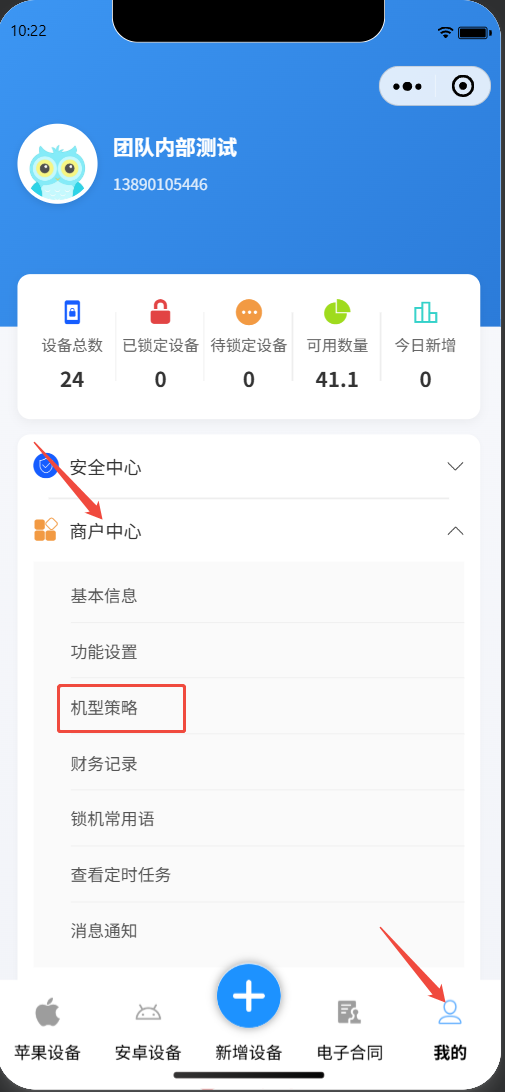
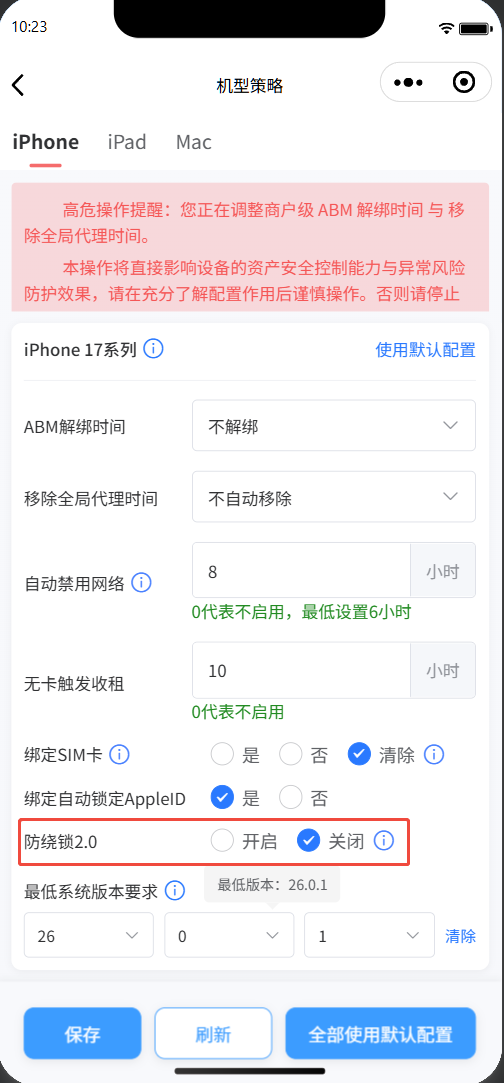
2.2 使用说明
机型策略属于模板批量配置,保存后对匹配该策略的设备批量生效;
三、重点注意事项
防绕锁 2.0 提供两套控制方式:①单台设备详情手动开关;②机型策略批量模板配置,两套均可控制设备防绕锁状态。
开启防绕锁模式:App Store 新下载应用必须执行【同步应用】、网络正常,应用才会显示桌面;卸载应用需要在 APP 策略页面操作。
关闭防绕锁模式:设备失去防绕锁防护,恢复苹果原生应用安装卸载逻辑。
Mac 设备不支持防绕锁 2.0 功能。
PC 管理端与小程序端功能对齐,均可完成开启、关闭、同步应用、机型策略配置。